“Hangi derleyiciyi kullanırsam sonuca daha hızlı ulaşabilirim?” sorusu elektronik kart yazılımı yapan birçoğumuzun kafasında sıklıkla belirir. Çünkü kullanımı zor, karmaşık bir derleyiciyi öğrenmek
için harcanan zaman, bizlere projeyi tamamlamak için verilen süreden kaybettirir. Bu durumda da projemizi hızlı bir şekilde tamamlayarak çözüme ulaşmak mümkün olmayacaktır. Bu noktada Keil uVision derleyicisi bizlerin yardımına koşuyor. Rahatlıkla anlaşılabilir ve kullanımı kolay olan bir arayüze
sahip, sorunsuz bir derleyicidir. Birçok mcu (mikrodenetleyici) üreticisinin anlaşmalı olduğu ve kullanıcıların örnek kodları kolaylıkla çalıştırabileceği bir derleyici olan Keil, Özdisan Elektronik’in
distribütörü olduğu Nuvoton firmasının da tercihi. Bu yazıda size temel anlamda Keil programının arayüzünden ve Nuvoton firmasının ürettiği ARM Cortex M0 tabanlı NUC029LAN mikrodenetleyicisinin Keil üzerinden programlanmasından bahsedeceğiz.

AR-GE SAHA UYGULAMA MÜHENDİSİ
Keil Programının Kurulması
https://www.keil.com/download/ product/ linki üzerinden 8051 tabanlı mikro denetleyiciler için C51, Arm tabanlı mikrodenetleyiciler için MDK-Arm setup dosyalarını indirip kurabilirsiniz. Keil, Nuvoton marka tüm M0 tabanlı işlemciler için ücretsiz lisans sağlıyor. Böylelikle kullanıcılar hiçbir şekilde lisans ücreti ödemiyor.
Nuvoton NU C029LAN Keil Driver ve BSP Dosyalarının İndirilmesi
NUC029LAN mikrodenetleyicisi Arm tabanlı olduğu için MDK-Arm’ı kurup, aşağıdaki web sayfası
linkinde “resources” kısmının içerisinde bulunan “software” bölümündeki Keil Driver (Nu-Link_Keil_Driver_ V3.01.6951) ve içerisinde örnek kodların bulunduğu BSP(NUC029xAN_Series_
BSP_CMSIS_V3.00.004) dosyalarını indirebilirsiniz. https://www.nuvoton.com/hq/products/ microcontrollers/arm-cortex-m0-mcus/ nuc029-series/nuc029lan?__locale=en
Keil Arayüzü ve Yeni Proje Dosyası Oluşturma
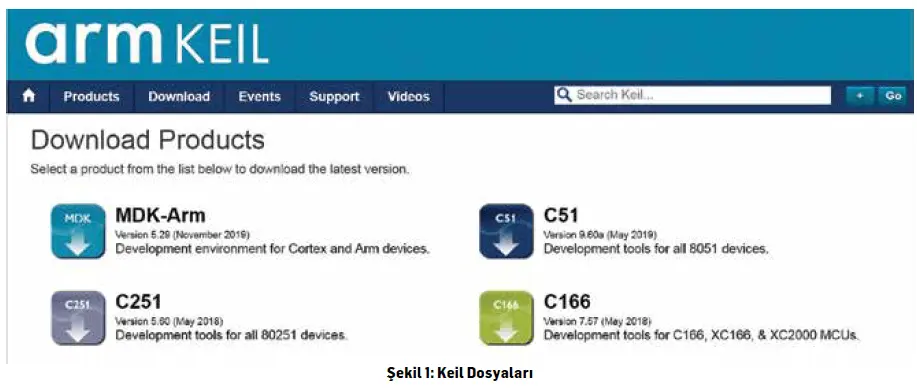
Driver kurulumunu yaptıktan sonra bsp dosyası içerisindeki herhangi bir örnek kod derlenerek çalıştırılabilir. Bunun yanı sıra yeni bir proje dosyası da rahatça oluşturulabilir. Şekil 1: Keil Dosyaları
Yeni proje dosyası oluşturmak için yapılması gerekenleri adım adım inceleyelim;
- Bilgisayarınızda istediğiniz herhangi bir yerde (masaüstü, belgelerim vb.) yeni bir proje klasörü oluşturun.
- BSP klasörü içerisinde bulunan “library” klasörünü ve “BSPSampleCode” içerisindeki “Template” klasörünü kopyalayıp proje klasörünüze yapıştırın ve “Template”klasörüne yeni bir isim verin. (Template
klasörüne proje ismi verildi.)
- “ProjeKeil” içerisindeki template isimli “Template.uvproj” proje dosyasının ismini dosyaya sağ tıklayıp yeniden adlandır seçeneğini seçerek dilediğiniz gibi değiştirebilirsiniz.
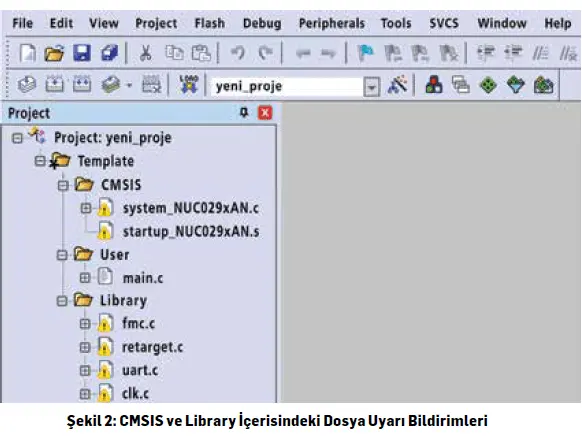
- İsmini değiştirdiğiniz proje dosyasını açın. Sol tarafta proje ile ilgili dosyaları görebilirsiniz. “BSP” klasöründen “ÖRNEK PROJE_template” klasörüne kopyaladığınız “library” ve “CMSIS” klasörlerinin yeri değiştiği için derleyici bu dosyaları bulamayacaktır ve bu klasörlerin içerisinde bulunan dosyaların üzerinde sarı uyarı işareti gözükecektir. Bu dosyaların silinip “ÖRNEK Proje_template” içerisindeki “library” dosyasından tekrar seçilerek eklenmesi gerekmektedir.
“Kullanıcıların örnek kodları kolaylıkla çalıştırabileceği bir derleyici olan Keil,
Özdisan Elektronik’in distribütörü olduğu Nuvoton firmasının da tercihi.”
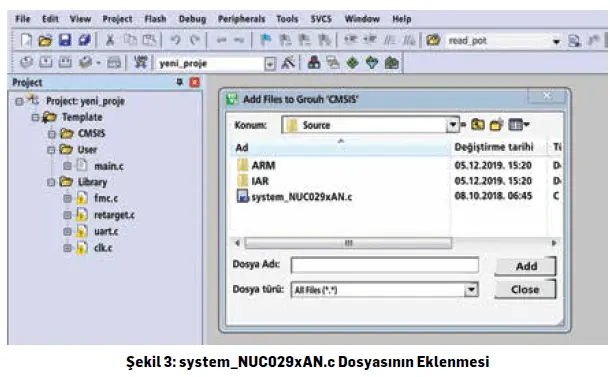
System_NU C029xAN .c Dosyasının Eklenmesi
CMSIS klasörüne çift tıklayıp açılan ekranda proje dosyanızın içerisinde bulunan, “library→Device→Nuvoton→ NUC029xANSource”adımlarını izleyerek “system_NUC029xAN.c” dosyasını seçin ve “Add” yapın. Böylelikle “system_NUC029xAN.c”
eklenmiş oldu.
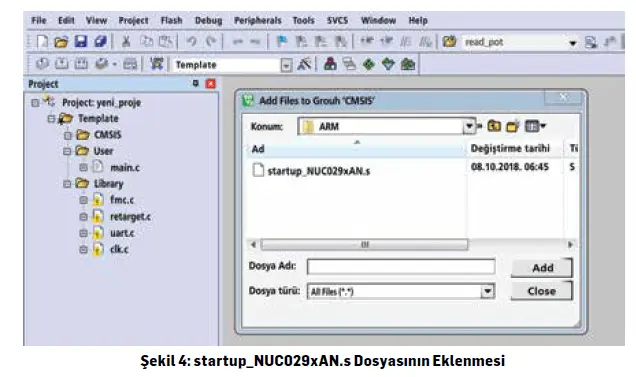
Startup_NU C029xAN .s Dosyasının Eklenmesi
CMSIS klasörüne çift tıklayıp açılan ekranda, proje dosyanızın içerisinde bulunan “library→Device→Nuvoton→ NUC029xAN→Source→ARM” adımlarını takip ederek “startup_
NUC029xAN.s” dosyasını seçin ve “Add” yapın. Böylelikle “startup_ NUC029xAN.s” eklenmiş oldu.
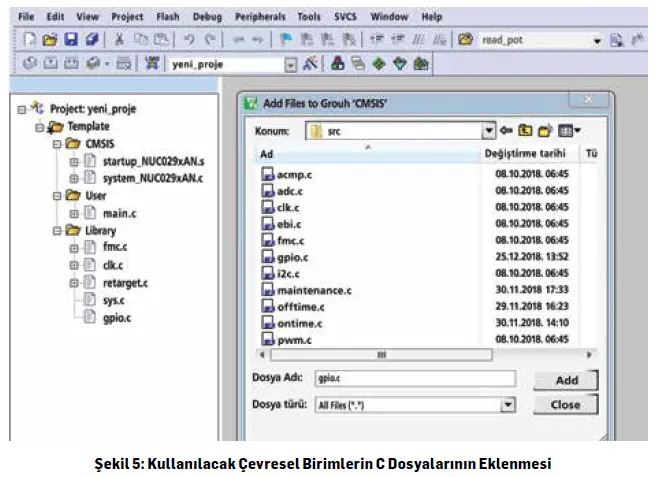
Kullanılacak Çevresel Birimlerin “C” Dosyalarının Eklenmesi
Projenizde kullanacağımız çevresel birimler için (adc, uart vb.) oluşturulmuş olan “c” dosyalarını tekrar eklemeniz gerekmektedir. library klasörüne çift tıklayıp açılan ekranda proje dosyanızın içerisinde bulunan “library→StdDriver→src” adımlarını takip ederek gereken “c” dosyalarını seçin ve “Add” yapın. Böylelikle “c” dosyaları eklenmiş oldu.
Proje İsminin Keil Üzerinden Değiştirilmesi
Sol üstte bulunan “Template” kısmına sağ tıklayıp “Manage Project Items” kısmını açıyoruz. Açılan ekranda “Project Targets” bölümünde yazan “Template” yerine projenize verdiğiniz ismi yazın ve “OK”a tıklayın. Böylece keil üzerinden de proje ismini değiştirmiş olduk.
“Nuvoton marka tüm M0 tabanlı işlemciler için ücretsiz lisans sağlıyor.
Böylelikle kullanıcılar hiçbir şekilde lisans ücreti ödemiyor.”
Proje Dosyalarının Yerinin Belirtilmesi
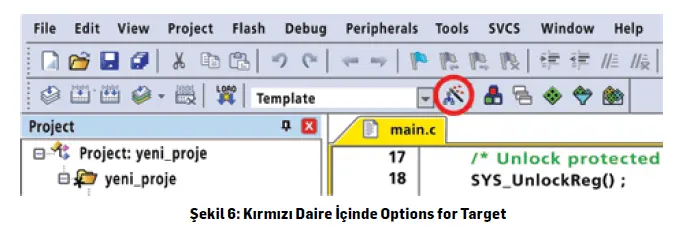
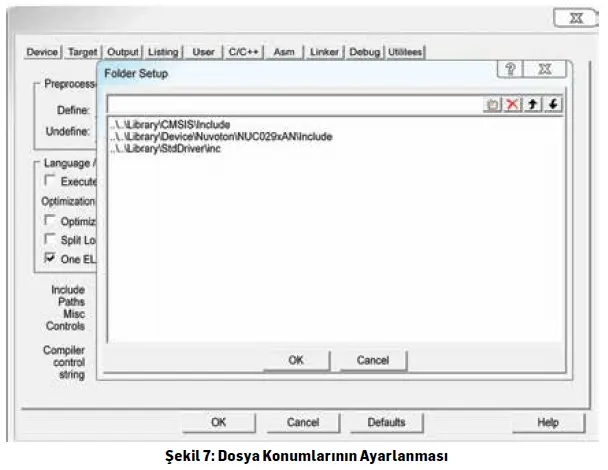
Derleme sırasında derlenecek dosyaların konumuyla ilgili bir hata almamak için dosya konumlarının doğru belirtilmesi gerekmektedir. “Options for TargetC/C++” adımları izlenerek sol tarafta bulunan “Include Paths” kısmının dosyanın konumuna göre aşağıda bulunan şekil 7'deki gibi ayarlanması gerekmektedir.
Hex Dosyası Oluşturma
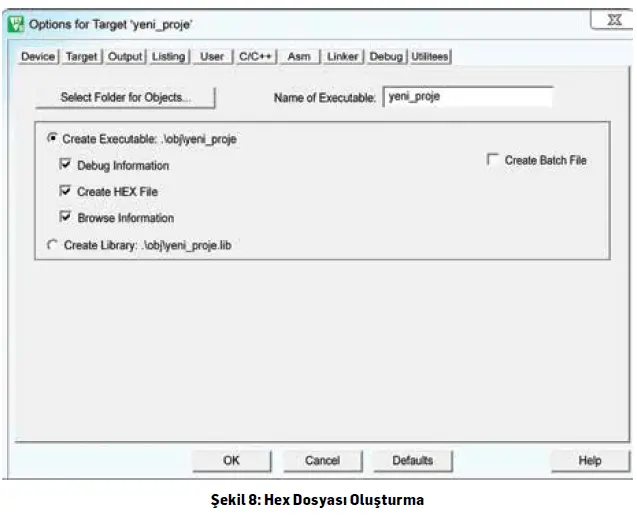
Projenize ait kodlar derlendiğinde elektronik kartlarınıza yükleyebileceğiniz “hex” kodu elde etmeniz gerekmektedir. Bunun için kodunuzu derlemeden önce “Options for TargetOutput” adımlarını izledikten sonra “Create HEX File” seçeneğini işaretlemeniz gerekmektedir. Oluşturulacak hex koduna istediğiniz ismi ise yine aynı bölümde bulunan “Name of Executable” kısmından verebilirsiniz ve kodunuzu derledikten sonra oluşacak olan hex koduna “obj” klasörü içerisinden ulaşabiliriz. 5. Bütün bu işlemlerden sonra artık kodunuzu derleyebilirsiniz. “main.c “ dosyasına çift tıklayıp proje kodunuzu açın. Sol üst tarafta “Build” ve “Rebuild” seçenekleri mevcut. Build kod kısmındaki değişikliklerin yapıldığı hedef dosyaları derler, Rebuild ise tüm dosyaları derler.
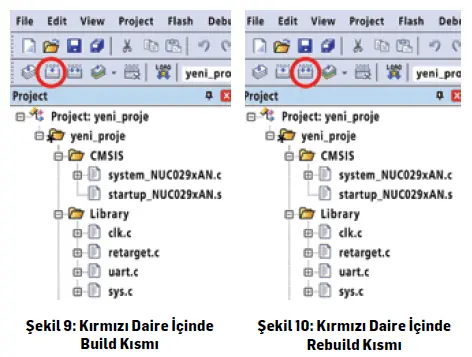
Kod derlendikten sonra hata ve uyarı alınmadıysa mikrodenetleyiciye yüklenebilir.
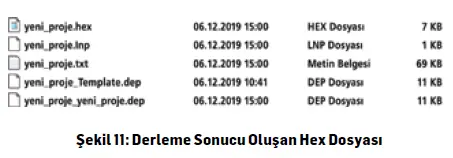
6. Derlediğiniz hatasız ve uyarısız kodunuzu “Download” diyerek mikrodenetleyicinizin içerisine yükleyin.
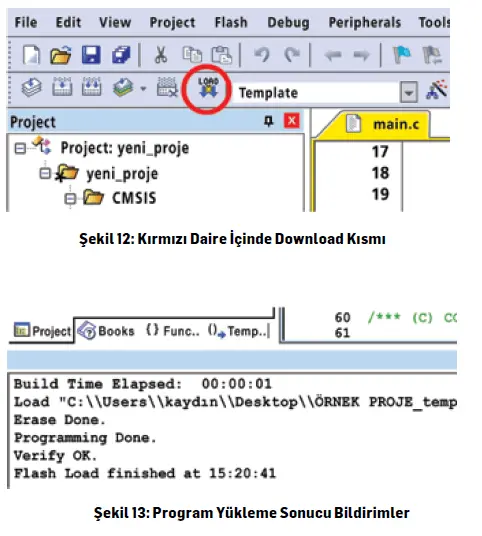
Şekil 13’te görüldüğü üzere yeni proje oluşturarak derlediğiniz kodunuz sorunsuz bir şekilde mikrodenetleyicinizin içerisine yüklenmiştir.